
1. CIQ Depot Client
- CIQ의 모든 소프트웨어 및 리소스를 액세스를 제공할수 하는 컨텐츠 전송 플랫폼.
- CIQ Depot Client (호스트에 설치 하여 저장소를 쉽게 인증하고 액세스 할수 있는 도구)로 구성된다.
- Depot Client 설치 방법
1.수동 설치 방법 (Manually install)
dnf install -y https://depot.ciq.com/public/files/depot-client/depot/depot.x86_64.rpm
2.Client Host 셋팅 및 삭제
- CIQ Depot Client가 정상적으로 설치 되었으면 아래와 같이 사용자를 CIQ Depot 서비스에 등록한다.
- Login 정보를 삭제하기 위해서는 login.yaml 파일을 삭제 한다.
sudo depot login -U [USER_STRING] -t [USER TOKEN] sudo rm -f /root/.depot/client.yaml- USER_STRING과 USER TOKEN은 등록된 CIQ 포탈에서 확인한다.
- 호스트가 등록되면 해당 호스트에 대한 DNF를 구성할수 있다. 기본적으로 활성화된 모든 저장소가 자동으로 구성된다.
3.Client Host 등록확인
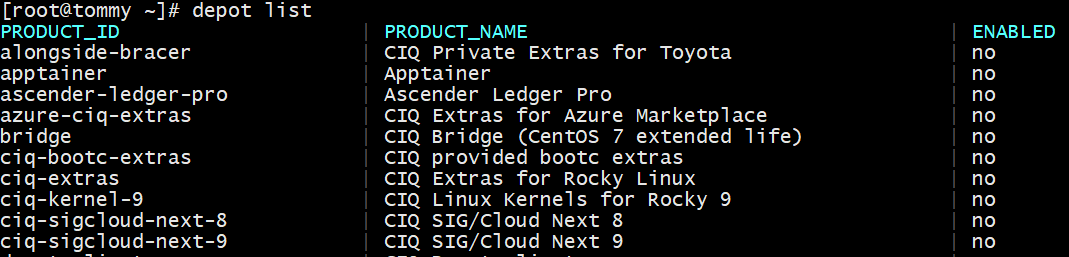
sudo depot list
- 아래와 같이 CIQ의 등록된 제품 리소스가 표시되면 정상
4.리포지터리 활성화
- 등록된 제품에 대한 Repository를 자동으로 활성화 (Enable) 시킨다.
- 반대로 등록된 제품에 대한 저장소를 비활성화 (Disable) 하면 자동으로 저장소 DNF는 삭제된다.
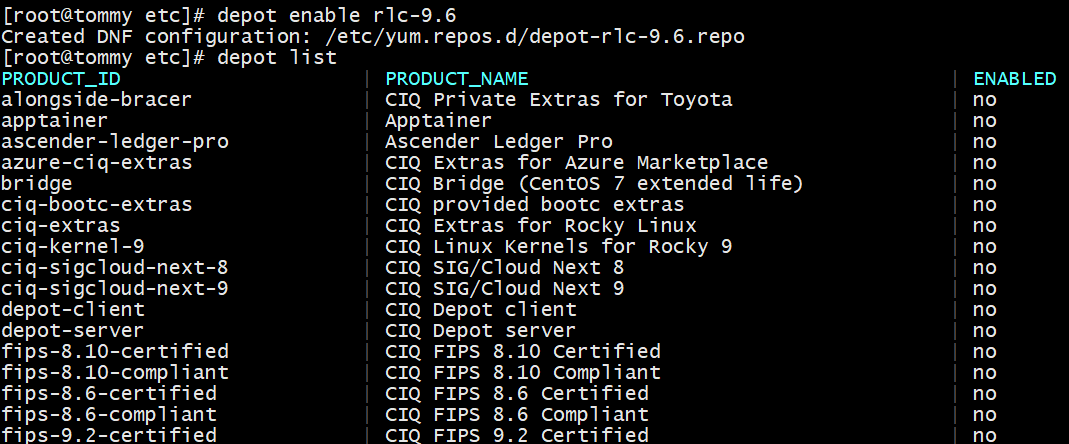
sudo depot enable PRODUCT_ID sudo depot disable PRODUCT_ID- 아래와 같이 Enable된 제품에 대한 저장소의 DNF가 자동으로 생성된다.
- /etc/yum.repos.d/depot-rlc-9.6.repo 저장소 파일이 자동으로 생성된 것을 확인할수 있다.
5.개별 rpm 파일 다운로드
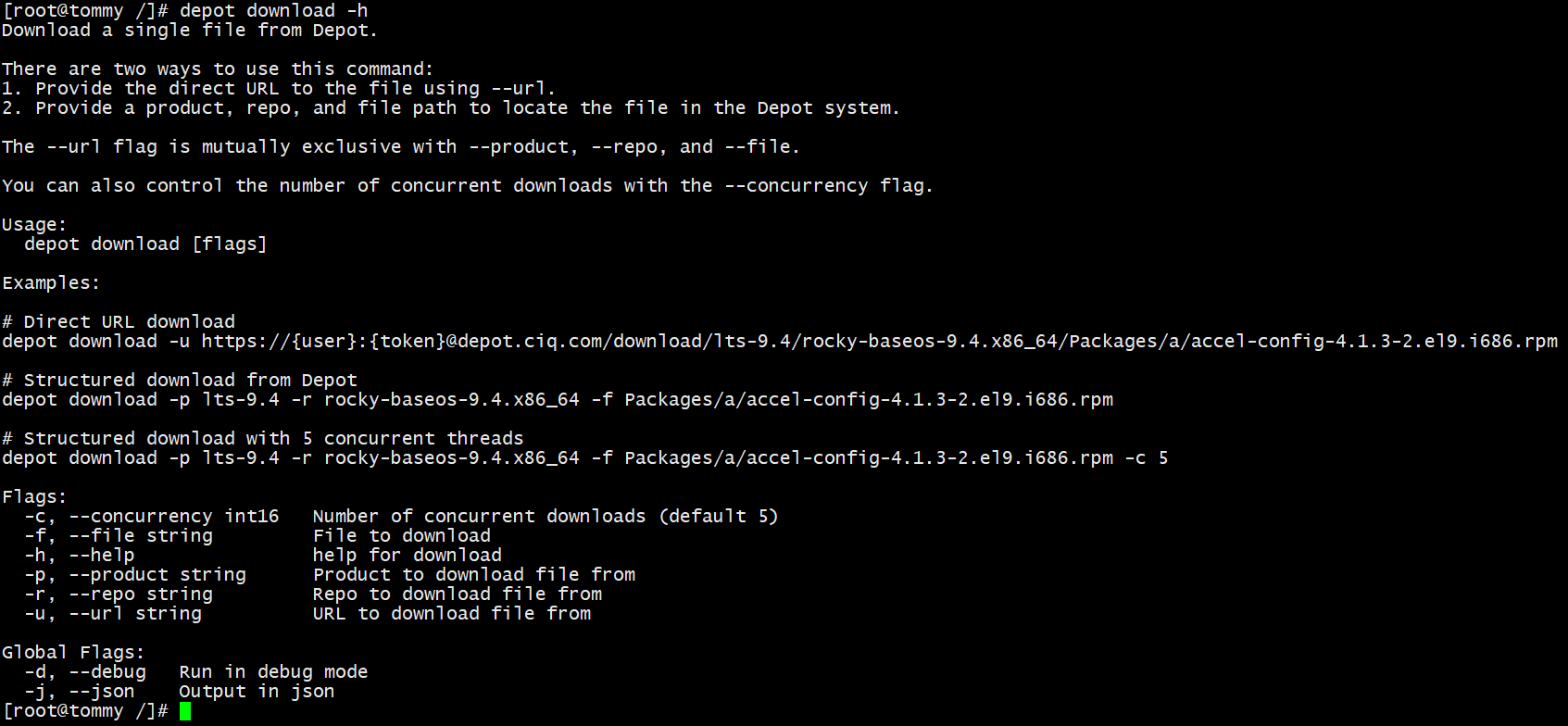
- Depot client를 이용해서 개별적인 rpm 패키지 파일을 다운로드 받을수 있다.
depot download [Package-name] depot download -u https://{user}:{token}@depot.ciq.com/download/lts-9.4/rocky-baseos-9.4.x86_64/Packages/a/accel-config-4.1.3-2.> el9.i686.rpm depot download -p lts-9.4 -r rocky-baseos-9.4.x86_64 -f Packages/a/accel-config-4.1.3-2.elfa9.i686.rpm depot download -p lts-9.4 -r rocky-baseos-9.4.x86_64 -f Packages/a/accel-config-4.1.3-2.el9.i686.rpm -c 5- depot을 이용한 개별 파일에 대한 다운로드 방법은 depot download -h 명령어를 통해서 자세하게 확인할수 있다.
2. Rsync를 사용하여 CIQ 저장소 미러링
- CIQ 저장소를 Rsync를 이용하여 로컬 스토리지로 미러링하는 방법을 제공한다.
- rsync URI를 찾아 로컬 미러를 생성하는 방법을 설명한다.
1.스토리지 용량
- CIQ 브릿지 저장소는 대략 1.4GB
- 전체 CentOS 저장소의 경우 100GB
- 저장소를 동기화 하기 전에 반드시 스토리지 용량에 대한 점검을 진행할것을 권고
2.rsync URI 찾는 방법
- CIQ 포털에서 My Product로 이동한다.
- 미러링하려는 저장소가 포함되어 있는 제품을 클릭한다.
- Product view 에서 원하는 저장소를 찾는다.
- 저장소를 클릭하여 세부 정보를 연다.
- 저장소 정보에서 Rsync URI 필드를 찾는다.
3.기본 Rsync 명령어
- 로컬 저장소로 미러링 하기 위해서는 아래와 같은 기본 명령어를 사용한다.
RSYNC_PASSWORD=[access token] rsync -avSHP [rsync_uri] [local_directory]- 기본 명령어에 대한 예제
RSYNC_PASSWORD=[access token] rsync rsync://[userName]@rsync.depot.ciq.com/lts-9.2:rocky-baseos-9.2.x86_644.cron 을 이용한 미러링 스케쥴링
- rsync 미러링 스크립트 작성
#!/bin/sh rsync -avSHP --delete [rsync_uri] [local_directory] >> /var/log/rsync-repo.log 2>&1- cron job 스케쥴러에 등록
0 2 \*\*\* /path/to/your/sync-script.sh- 트러블 슈팅 (Troubleshooting)
- 만약 제품 Repsository에 Rsync URI 옵션이 포함되어 있지 않다면 rsync 미러링이 활성화 되어 있지 않았을 가능성이 있음.
- 제품 Repository가 reposync를 지원하는지 확인
- CIQ 서포트를 통해서 지원을 받아야함 (support@ciq.com)
3. Reposync를 이용한 CIQ 저장소 미러링
- reposync는 원격 저장소를 로컬 복사본으로 생성하는 DNF 유틸리티
- reposync를 구성하고 CIQ 저장소를 로컬로 미러링 하는 방법을 사용을 제공
1.reposync 동작 방식
- reposync 명령어는 다음과 같은 기능을 수행합니다: *원격 저장소의 로컬 복사본을 생성 *로컬 디렉토리에 이미 존재하는 패키지는 다시 다운로드하지 않음 *모든 활성화된 저장소 또는 특정 저장소만 동기화 가능
- –repo, –enable-repo, –disable-repo 와 같은 표준 DNF 옵션 지원
2.reposync 설정하기 1. 리포지토리 설정 파일 생성
- CIQ 포털에서 My Products로 이동
- 미러링하려는 리포지토리가 포함된 제품을 클릭
- 해당 리포지토리를 클릭하여 상세 정보 열기
- DNF Repo Config 옵션을 찾아 클릭
- 제공된 설정 내용을 복사
/etc/yum.repos.d/ 디렉토리에 설명이 담긴 이름(예: ciq-bridge.repo)으로 새 파일 생성 복사한 설정 내용을 해당 파일에 붙여 넣고 저장
- 리포터리 설정 파일 예제 (Example)
[ciq-bridge.x86_64]
name = CentOS 7.9 CIQ Bridge Updates (x86_64)
baseurl = https://depot.ciq.com/files/bridge/ciq-bridge.x86_64
gpgkey = https://ciq.com/keys/rpm-gpg-key-ciq
username = DEPOT_USER
password = DEPOT_TOKEN
metadata_expire = 5
priority = 50
repo_gpgcheck = false
gpgcheck = true
enabled = true
skip_if_unavailable = true
주요 항목 설명
- [ciq-bridge.x86_64] : 리포지토리의 ID (고유 식별자)
- name : 리포지토리 이름 (사람이 읽기 쉽게 표시됨)
- baseurl : 패키지를 다운로드할 원격 저장소 URL
- gpgkey : 패키지 검증에 사용할 GPG 키 위치
- username / password : 인증을 위한 사용자 이름과 토큰(DEPOT 포털에서 제공)
- metadata_expire : 메타데이터 캐시 만료 시간 (단위: 분, 초 등 상황에 따라 다름)
- priority : 저장소 우선순위 (낮을수록 높은 우선순위)
- repo_gpgcheck : 리포지토리 메타데이터 서명 검증 여부 (false = 비활성화)
- gpgcheck : 패키지 서명 검증 여부 (true = 활성화)
- enabled : 리포지토리 사용 여부 (true = 활성화)
- skip_if_unavailable : 리포지토리에 접근할 수 없을 때 건너뛸지 여부
- 인증 설정 (Configure Authentication)
- DEPOT_USER와 DEPOT_TOKEN 값을 포털의 Access Token 페이지에서 발급받은 실제 자격 증명으로 교체. 대체 인증 방법: 자격 증명을 baseurl에 직접 포함할 수도 있다.
baseurl = https://DEPOT_USER:DEPOT_TOKEN@depot.ciq.com/files/bridge/ciq-bridge.x86_64- 여러 리포지토리를 동시에 동기화할 때 유용gka
3. reposync 실행 (Run reposync)
- 설정 파일이 준비되면 아래 명령어로 리포지토리를 동기화합니다:
dnf reposync --repoid=ciq-bridge.x86_64 --download-metadata --download-path=/var/www/html/repos/- ciq-bridge.x86_64 → repo 파일에서 정의된 리포지토리 ID로 교체
- /var/www/html/repos/ → 원하는 저장 경로로 교체
고급 옵션 (Advanced Options)
- 1) 다중 리포지토리 동기화 (Syncing Multiple Repositories)
- 모든 활성화된 리포지토리를 동기화하려면:
dnf reposync --download-metadata --download-path=/var/www/html/repos/2) 리포지토리 메타데이터 생성 (Creating Repository Metadata) 동기화 후 메타데이터를 생성해야 할 수 있다.
createrepo_c /var/www/html/repos/ciq-bridge.x86_64/3) 정기 동기화 스케줄링 (Scheduling Regular Syncs) 미러를 최신 상태로 유지하려면 cron을 사용해 스케줄링합니다.
동기화 스크립트 작성:
#!/bin/bash
dnf reposync --repoid=ciq-bridge.x86_64 --download-metadata --download-path=/var/www/html/repos/ >> /var/log/reposync.log 2>&1
createrepo_c --update /var/www/html/repos/ciq-bridge.x86_64/
크론 작업에 등록 (매일 새벽 2시 실행):
0 2 * * * /path/to/your/reposync-script.sh문제 해결 (Troubleshooting)
일반적인 문제 및 해결 방법
- 인증 오류 (Authentication Errors): repo 설정 파일에서 자격 증명이 올바른지 확인
- 패키지 누락 (Missing Packages): 리포지토리가 올바르게 활성화되어 있는지 확인 권한 거부 (Permission Denied): 대상 디렉토리에 쓰기 권한이 있는지 확인
다음 단계 (Next Steps)
로컬 미러를 생성한 후 추가적으로 필요한 작업:
- 웹 서버를 설정하여 리포지토리를 제공
- 시스템을 업데이트하여 로컬 미러를 사용하도록 구성
- 정기 동기화 스케줄을 설정하여 최신 상태 유지
추가 지원 (Additional Assistance)
- 추가 지원이 필요할 경우, CIQ 지원팀에 문의하십시오: support@ciq.com
4. CIQ Bridge Setup
- 여러 호스트에 CIQ Bridge를 설정하려면 CIQ Support팀에 문의해야함
- CIQ Depot에 등록 시스템에 액세스 할수 있는 모든 사용자에 대한 토큰을 받아야함.
- CIQ Support 또는 영업팀에서 얻은 토큰을 사용하면 CentOS 7 x86_64 시스템에서 5단계로 브릿지를 설정할수 있음.
Bridge Setup Quickstart:
yum install -y https://depot.ciq.com/public/files/depot-client/depot/depot.x86_64.rpm
..
depot -l login -u [USER_STRING] -t [USER_TOKEN]
Enrolled to https://depot.ciq.com
..
depot enable bridge
Create DNF configuration: /etc/yum.repos.d/depot-bridge.repo
..
yum-config-manager --disabled base updates extras os
..
yum -y update